Fokus: satu pesan utama per slide; hindari “grafik semua yang ada”.
Bukti: angka dan grafik mendukung klaim; sumber data transparan.
Tindakan: rekomendasi atau pertanyaan lanjutan yang jelas.
Memilih grafik: distribusi, relasi, komposisi
Jenis
Contoh pertanyaan
Grafik umum
Distribusi
Sebaran nilai? Skew/outlier?
Histogram, KDE, boxplot, violin
Relasi
Dua variabel berkaitan?
Scatter, garis (time series), heatmap korelasi
Komposisi
Bagian terhadap keseluruhan?
Bar bertumpuk, 100% stacked, pie (hati-hati)
Perbandingan antar kategori sering paling jelas dengan bar chart horizontal atau vertikal.
Distribusi, relasi, komposisi (lanjutan)
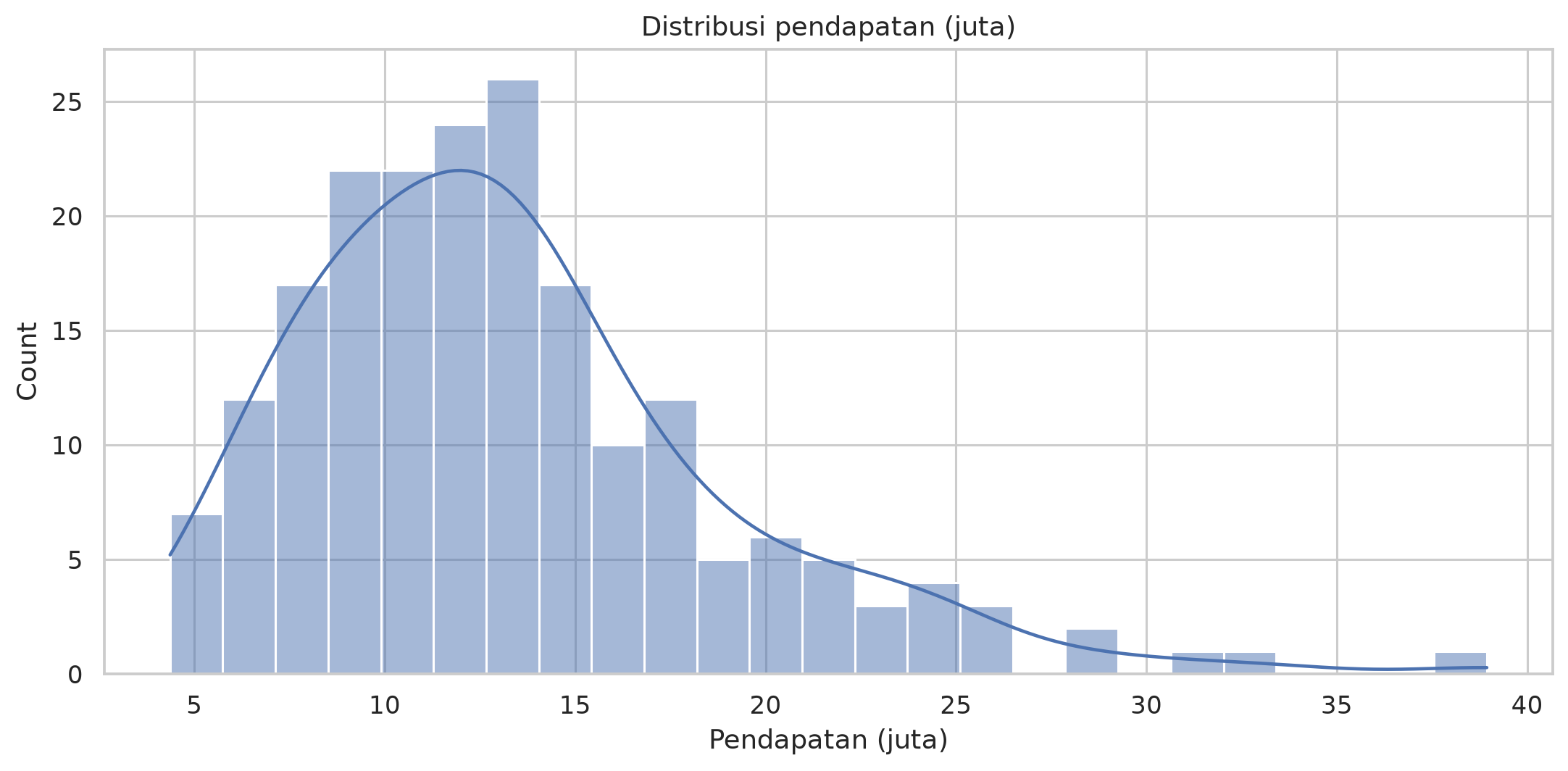
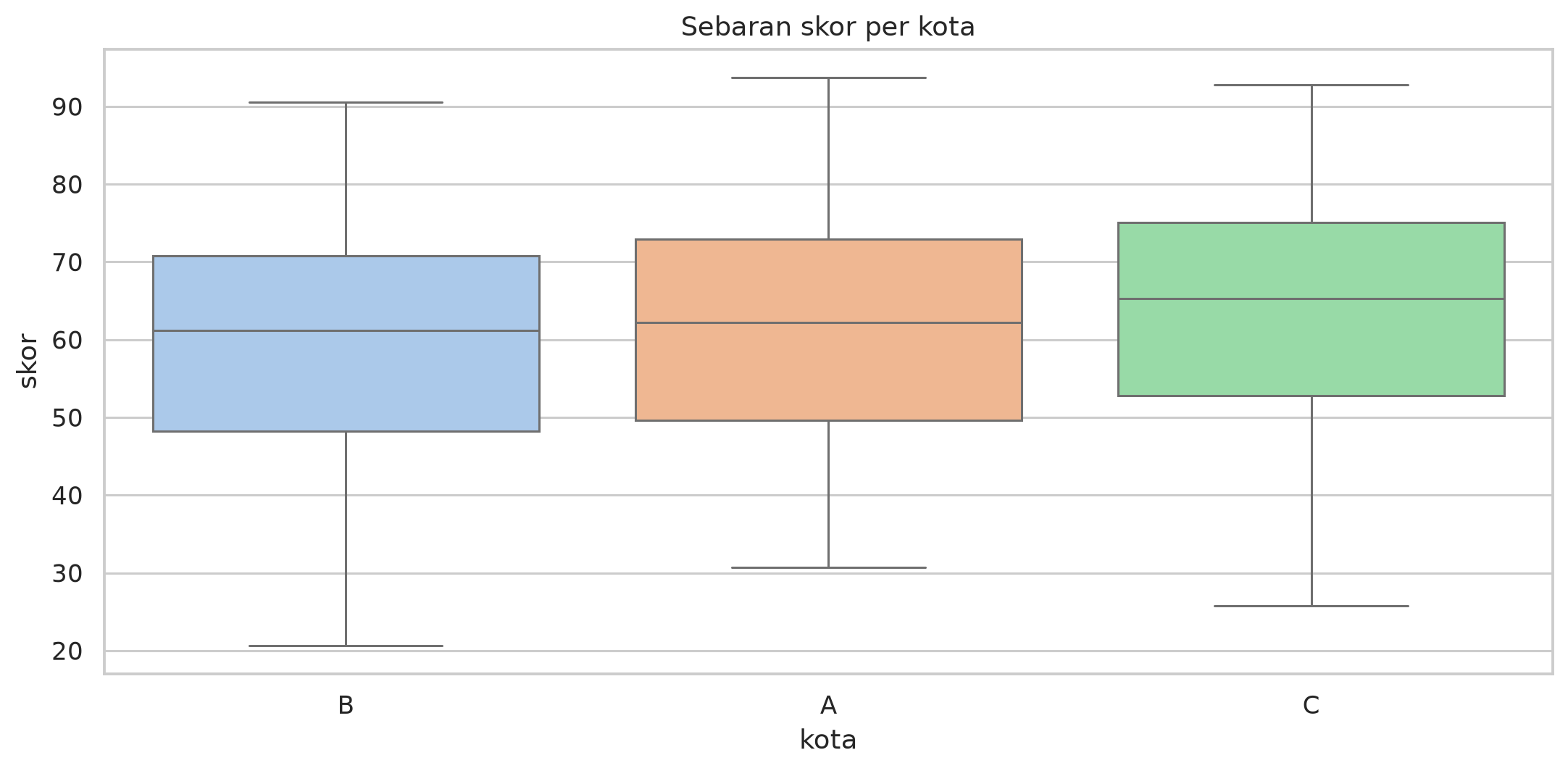
Distribusi — bentuk data: pusat, sebaran, ekor. Histogram untuk binning; boxplot untuk median/IQR/outlier antar grup.
Relasi — scatter untuk dua numerik; garis untuk urutan waktu. Korelasi bukan kausalitas.
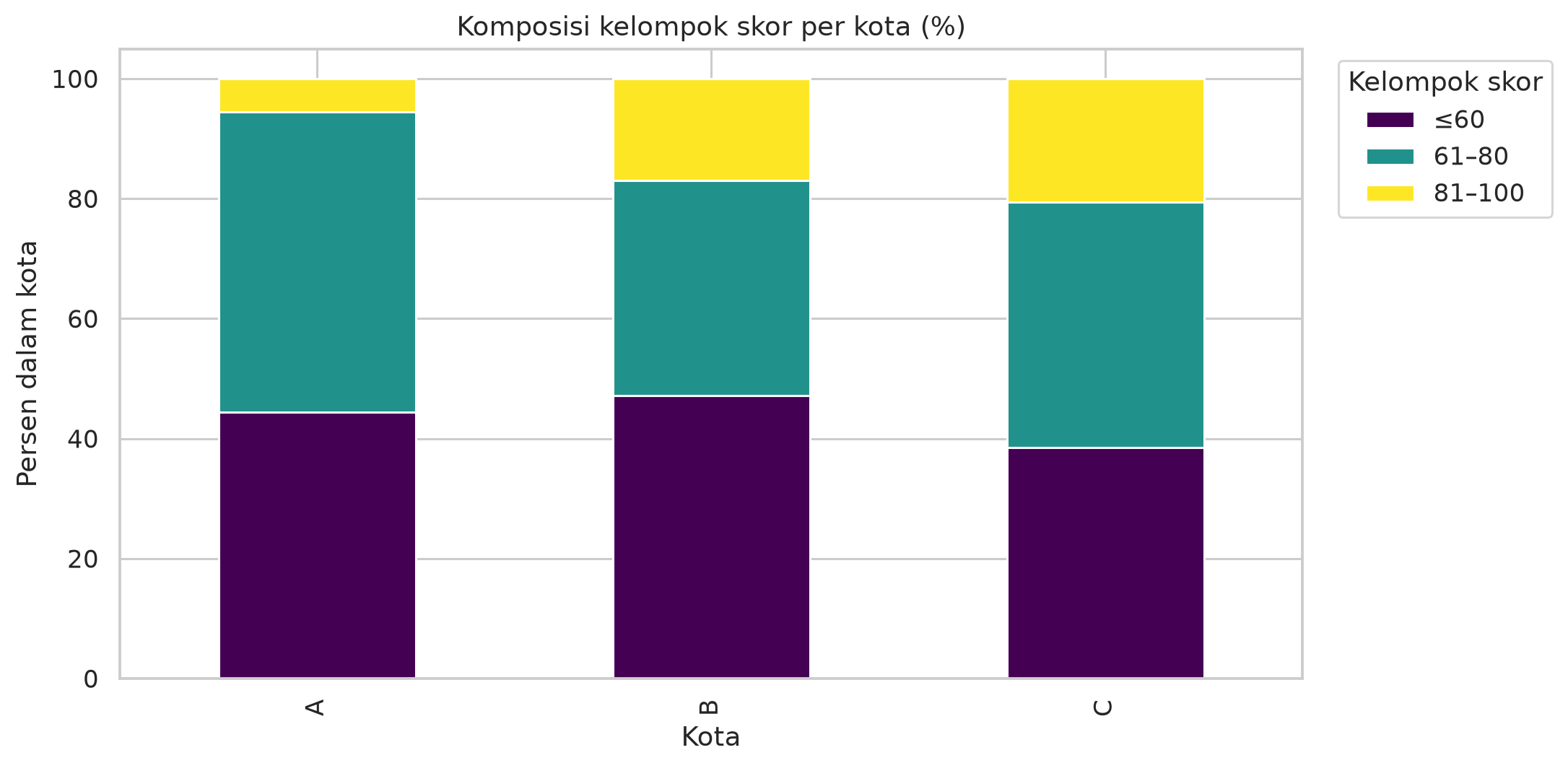
Komposisi — stacked bar atau 100% stacked; pie hanya jika sedikit kategori dan perbedaan proporsi jelas.
Pie chart — apa, kapan dipakai, kapan dihindari
Pie chart menunjukkan bagian terhadap keseluruhan (100%): tiap slice = proporsi satu kategori terhadap total.
Cocok bila: kategori sedikit (biasanya ≤ 5–6), selisih proporsi terlihat jelas, dan pesan utamanya “komposisi satu kelompok” (bukan perbandingan ketat antar nilai).
Kurang ideal bila: banyak kategori (slice tipis sulit dibandingkan), perlu membaca nilai pasti atau membandingkan slice yang tidak berdekatan — lebih aman pakai bar chart (sering horizontal) atau 100% stacked bar.
Tips: urutkan slice (mis. dari terbesar), beri label % atau nilai; hindari 3D dan explode berlebihan karena mengganggu persepsi luas area.
Praktik baik (ringkas)
Judul menyampaikan insight, bukan hanya nama variabel.
Sumbu berlabel dan skala jujur (misalnya bar vertikal: pertimbangkan mulai dari 0).
Warna konsisten dan jangan hanya mengandalkan warna untuk makna (aksesibilitas).
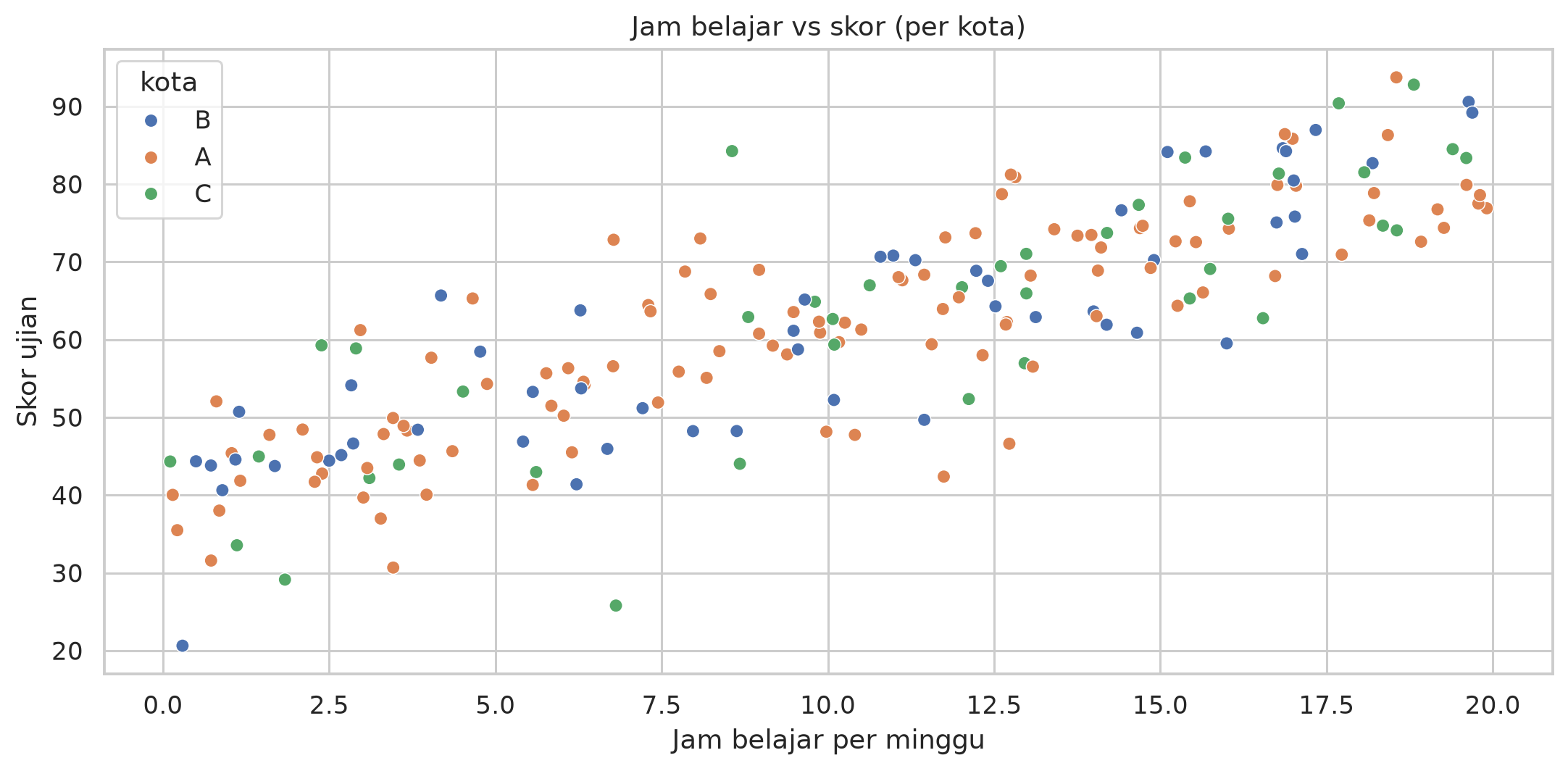
fig, ax = plt.subplots()sns.scatterplot(data=df, x="jam_belajar", y="skor", hue="kota", ax=ax)ax.set_title("Jam belajar vs skor (per kota)")ax.set_xlabel("Jam belajar per minggu")ax.set_ylabel("Skor ujian")plt.tight_layout()plt.show()
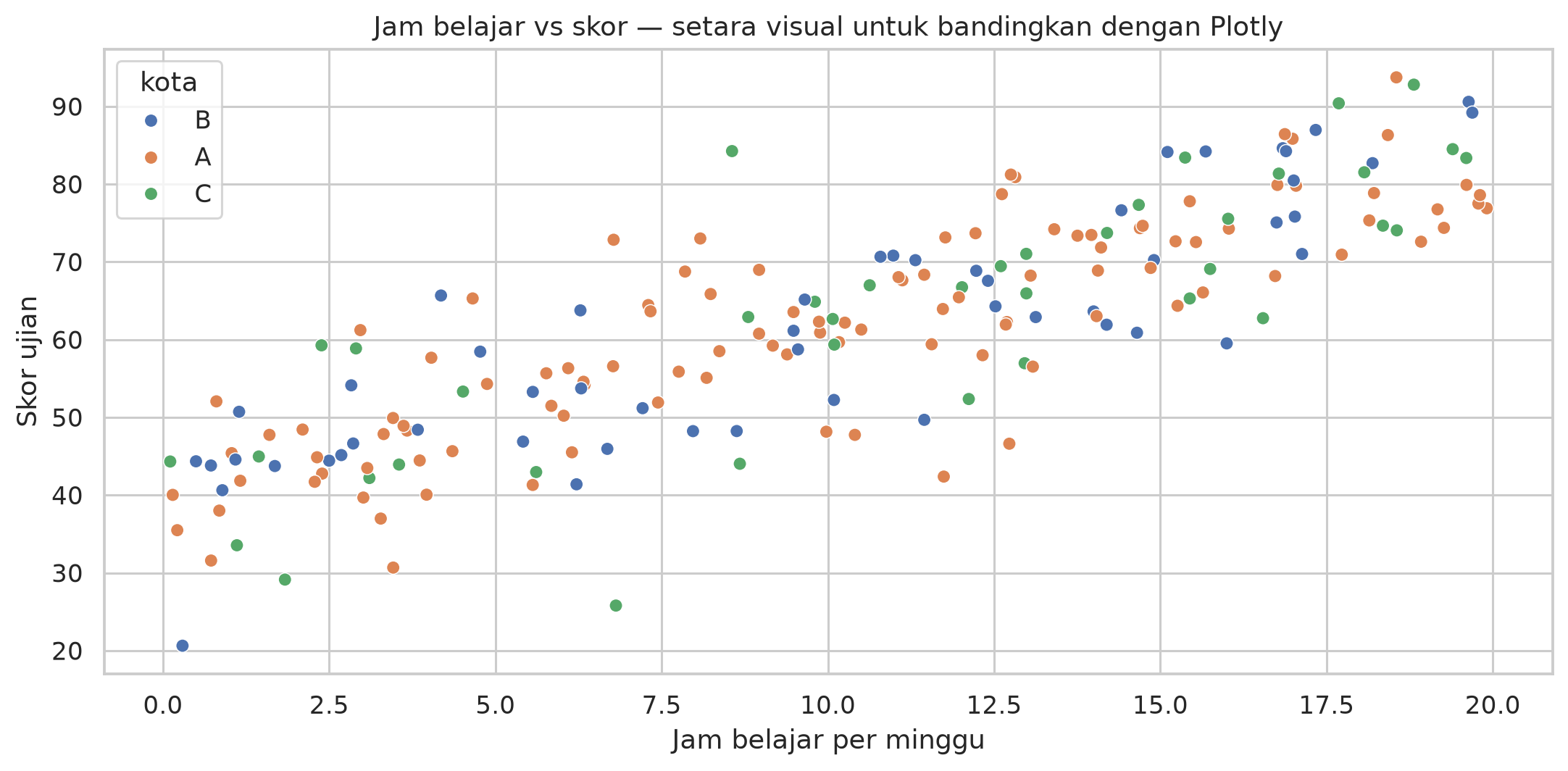
Baca pola: kecenderungan naik, sebaran error, perbedaan antar kota.
Bar chart — perbandingan antar kategori
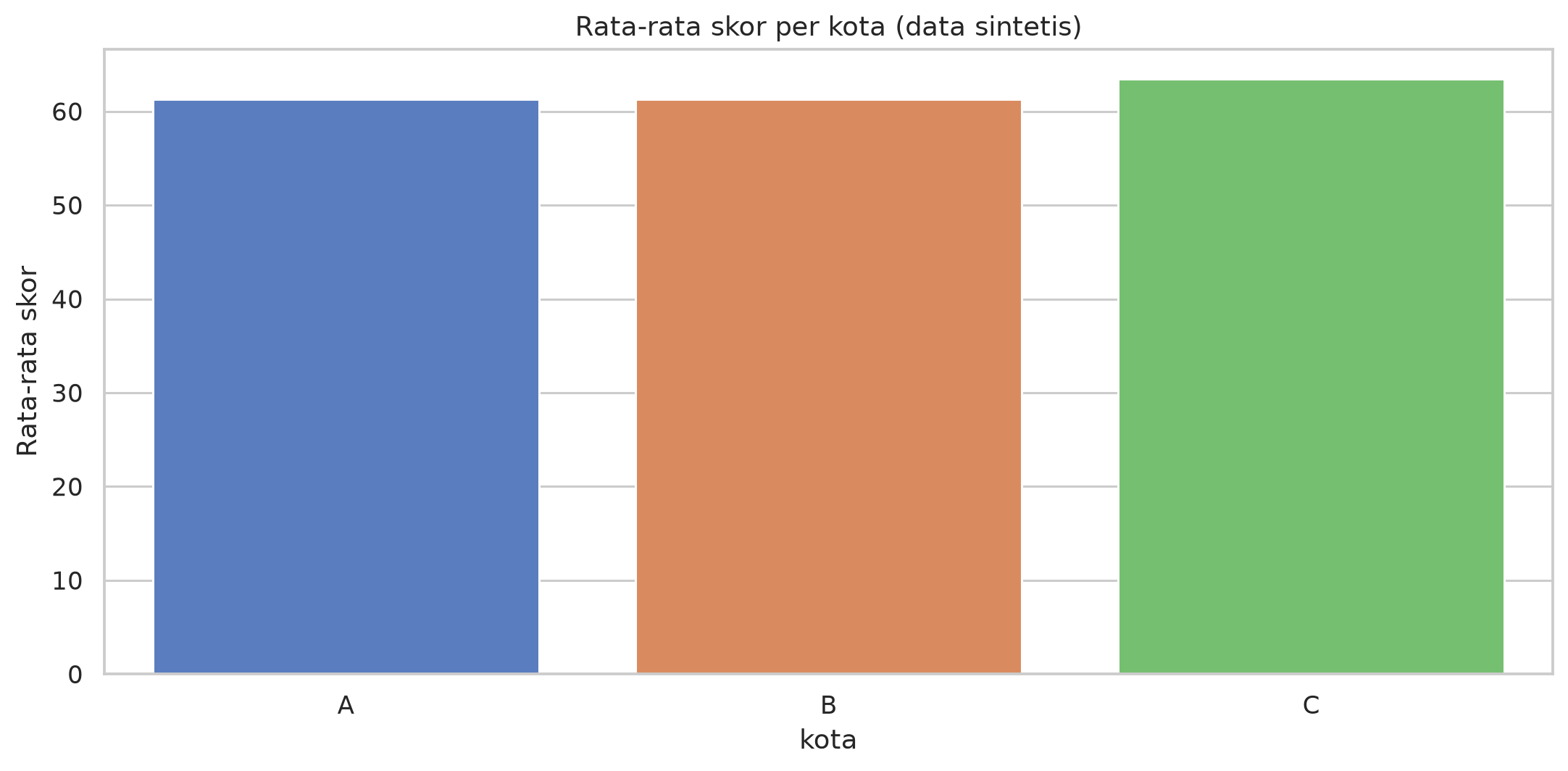
agg = df.groupby("kota", as_index=False)["skor"].mean()fig, ax = plt.subplots()sns.barplot(data=agg, x="kota", y="skor", hue="kota", palette="muted", ax=ax, legend=False)ax.set_title("Rata-rata skor per kota (data sintetis)")ax.set_ylabel("Rata-rata skor")plt.tight_layout()plt.show()
Untuk banyak kategori, bar horizontal mempermudah membaca label.
Proporsi kategori skor per kota (diskretisasi skor untuk ilustrasi):
df = df.copy()df["kelompok_skor"] = pd.cut(df["skor"], bins=[0, 60, 80, 100], labels=["≤60", "61–80", "81–100"])ct = pd.crosstab(df["kota"], df["kelompok_skor"], normalize="index") *100fig, ax = plt.subplots()ct.plot(kind="bar", stacked=True, ax=ax, colormap="viridis", edgecolor="white")ax.set_title("Komposisi kelompok skor per kota (%)")ax.set_xlabel("Kota")ax.set_ylabel("Persen dalam kota")ax.legend(title="Kelompok skor", bbox_to_anchor=(1.02, 1), loc="upper left")plt.tight_layout()plt.show()
EDA vs laporan akhir
EDA: banyak plot, iterasi, catatan anomali sebelum pemodelan.
Komunikasi: sedikit plot, pesan tajam, polesan visual.
Alatnya sama; bedanya tujuan dan tingkat penyempurnaan.
Matplotlib vs Seaborn
Matplotlib: kontrol detail (figure, axes, anotasi).
Seaborn: API statistik di atas Matplotlib (agregasi, palet, style).
Prototipe cepat dengan Seaborn; turun ke Matplotlib untuk kustomisasi halus.
Visualisasi interaktif (Plotly)
Interaktif: zoom, hover, filter — cocok untuk eksplorasi bersama. Di HTML, Plotly bisa tertanam sebagai widget (butuh paket plotly di lingkungan eksekusi).
Di bawah ini: tampilan statis yang sama secara visual; kode Plotly untuk dijalankan di Jupyter/VS Code ada pada chunk berikutnya (eval: false).
fig, ax = plt.subplots()sns.scatterplot(data=df, x="jam_belajar", y="skor", hue="kota", ax=ax)ax.set_title("Jam belajar vs skor — setara visual untuk bandingkan dengan Plotly")ax.set_xlabel("Jam belajar per minggu")ax.set_ylabel("Skor ujian")plt.tight_layout()plt.show()
# Jalankan di notebook / REPL setelah: pip install plotlyimport plotly.express as pxfig = px.scatter( df, x="jam_belajar", y="skor", color="kota", hover_data=["pendapatan_juta", "usia"], title="Jam belajar vs skor (interaktif)",)fig.update_layout(template="plotly_white", height=450)fig.show() # atau fig.write_html("scatter.html")
Dasbor sederhana (Streamlit)
Dasbor = beberapa visual + filter dalam satu halaman (KPI, monitoring).
Streamlit: prototipe cepat di Python.
Dash: layout/callback lebih terstruktur.
# Contoh kerangka — jalankan dengan: streamlit run app.pyimport streamlit as stimport plotly.express as pxst.title("Dasbor contoh: skor & jam belajar")kota = st.multiselect("Filter kota", sorted(df["kota"].unique()), default=sorted(df["kota"].unique()))sub = df[df["kota"].isin(kota)]st.plotly_chart(px.scatter(sub, x="jam_belajar", y="skor", color="kota"), use_container_width=True)